Добавить Трек на экран iPhone или iPad
Что получится: Установите веб-приложение из Safari — отдельная кнопка появится на экране «Домой».
Откройте сайт в Safari
Скопируйте адрес своей школы и откройте его именно в Safari. Из встроенного браузера MAX или другого приложения установка может не появиться.
Открыть экран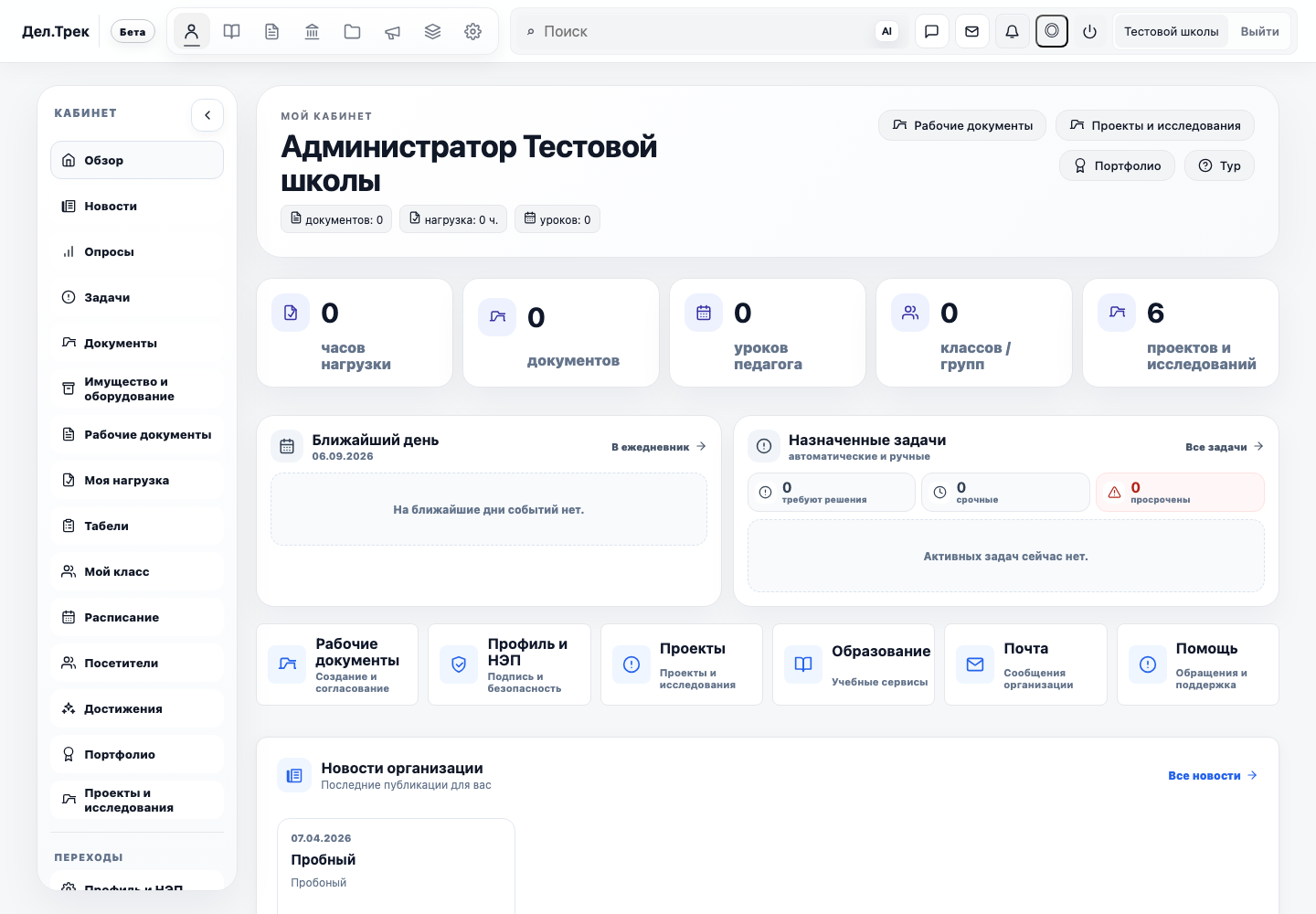
Откройте меню «Поделиться»
Нажмите квадрат со стрелкой вверх. Если кнопка скрыта, коснитесь экрана, чтобы вернуть нижнюю панель Safari.
Открыть экранВыберите «На экран Домой»
Прокрутите список действий вниз. Если пункта нет, нажмите «Изменить действия» и включите его.
Открыть экранПодтвердите установку
Оставьте название «Трек», нажмите «Добавить» и запускайте кабинет новой иконкой. При первом запуске войдите обычным способом.
Открыть экранЕсли не получилось
Вернитесь на один шаг назад и проверьте, что открыта ссылка именно вашей школы. Не отправляйте пароль, ПИН и коды другим людям. На странице входа можно выбрать «Проблема со входом» и описать, на каком шаге остановились.